
Gitea
Docker Compose でデプロイし、LFS オブジェクトと添付ファイルの S3 ストレージバックエンドとして RustFS を使って Gitea を実行します。
このガイドでは、セルフホストの Git サービスである Gitea を、Gitea の minio ストレージタイプ経由で RustFS に接続します。Docker Compose で Gitea を起動し、リポジトリを作成し、Git LFS オブジェクトを push し、Issue にファイルを添付して、LFS オブジェクトと添付ファイルの両方が RustFS に保存されることを確認します。この流れは gitea/gitea:1.24.4 と rustfs/rustfs-x86-musl:v2.3.1 で検証済みです。
Docker と Compose プラグイン、およびワークステーション上の git と git-lfs クライアントが必要です。このデプロイはローカルでの統合テストを目的としており、本番環境向けではありません。
アーキテクチャ
Gitea は Git リポジトリ自体をローカルディスクに保持し、minio ストレージタイプが大きなファイル(LFS オブジェクト、Issue の添付ファイル、アバター、リポジトリアーカイブ、パッケージ、Actions のアーティファクト)を RustFS の gitea-data バケットへ送ります。バケットが存在しない場合、Gitea は起動時に作成します。
プロジェクトファイルを作成する
作業ディレクトリを作成します。
mkdir rustfs-gitea
cd rustfs-gitea
環境変数ファイルを作成し、2 つの認証情報プレースホルダーを置き換えます。
RUSTFS_ACCESS_KEY=<your-access-key>
RUSTFS_SECRET_KEY=<your-secret-key>
gitea-data バケットには専用の認証情報を使用してください。.env をバージョン管理にコミットしないでください。
Gitea の設定を作成し、2 つの認証情報プレースホルダーを .env と同じ値に置き換えます。グローバルな minio ストレージタイプは、LFS、添付ファイル、アバター、リポジトリアーカイブ、パッケージ、Actions のアーティファクトに適用されます。
APP_NAME = RustFS Gitea
RUN_MODE = prod
WORK_PATH = /data/gitea

[server]
DOMAIN = localhost
ROOT_URL = http://localhost:3000/
HTTP_PORT = 3000
LFS_START_SERVER = true

[database]
DB_TYPE = sqlite3
PATH = /data/gitea/gitea.db

[storage]
STORAGE_TYPE = minio
MINIO_ENDPOINT = rustfs:9000
MINIO_ACCESS_KEY_ID = <your-access-key>
MINIO_SECRET_ACCESS_KEY = <your-secret-key>
MINIO_BUCKET = gitea-data
MINIO_LOCATION = us-east-1
MINIO_USE_SSL = false

[log]
MODE = console
LEVEL = info

[security]
INSTALL_LOCK = true
SECRET_KEY = change-me-to-a-random-string
LFS_START_SERVER は Git LFS の HTTP API を有効にします。MINIO_ENDPOINT は Compose 内部のホスト名 rustfs を使います。エンドポイントへはデフォルトでパススタイルのリクエストが送られます。
Compose ファイルを作成します。
services:
  rustfs:
    image: rustfs/rustfs-x86-musl:v2.3.1
    environment:
      RUSTFS_ACCESS_KEY: ${RUSTFS_ACCESS_KEY}
      RUSTFS_SECRET_KEY: ${RUSTFS_SECRET_KEY}
      RUSTFS_VOLUMES: /data
      RUSTFS_ADDRESS: ":9000"
      RUSTFS_CONSOLE_ADDRESS: ":9001"
      RUSTFS_CONSOLE_ENABLE: "true"
    volumes:
      - rustfs-data:/data
    ports:
      - "9000:9000"
      - "9001:9001"
    healthcheck:
      test: ["CMD", "curl", "-sf", "http://127.0.0.1:9000/health"]
      interval: 10s
      timeout: 5s
      retries: 6
      start_period: 10s
    networks:
      - gitea

  gitea:
    image: gitea/gitea:1.24.4
    depends_on:
      rustfs:
        condition: service_healthy
    environment:
      USER_UID: "1000"
      USER_GID: "1000"
    volumes:
      - gitea-data:/data
      - ./app.ini:/data/gitea/conf/app.ini:ro
    ports:
      - "3000:3000"
    networks:
      - gitea

networks:
  gitea:

volumes:
  rustfs-data:
  gitea-data:
ボリューム上の /data ディレクトリは、コンテナを再起動しても SQLite データベースと Git リポジトリを保持します。LFS オブジェクトと添付ファイルは RustFS にあります。
デプロイを検証して開始する
コンテナを起動する前に Compose ファイルを解決します。
docker compose configサービスを起動します。
docker compose up -d
docker compose ps
すべてのストレージバックエンドが Minio タイプを報告するまで、Gitea のログを確認します。
docker compose logs gitea | grep "Initialising"出力には Attachment、Avatar、LFS、および残りのストレージセクションが並び、それぞれに Creating Minio storage at rustfs:9000:gitea-data の行が続くはずです。
http://localhost:3000 を開いて管理者アカウントを作成し、続けて http://localhost:9001 の RustFS Console(管理画面)を開きます。gitea-data バケットは、最初のストレージ操作のあとに現れます。
Git LFS オブジェクトを push する
Gitea の Web UI で rustfs-demo というリポジトリを作成し、ワークステーションから LFS で追跡するファイルを push します。
mkdir lfs-demo && cd lfs-demo
git init
git config user.email you@example.com
git config user.name you
git lfs install
git lfs track "*.bin"
git add .gitattributes
dd if=/dev/urandom of=dataset.bin bs=1M count=8
git add dataset.bin
git commit -m "add LFS dataset"
git remote add origin http://localhost:3000/<your-username>/rustfs-demo.git
git push origin main
git push は Gitea の LFS API 経由で LFS オブジェクトをアップロードし、API がそれを RustFS に書き込みます。リポジトリを別のディレクトリに clone し、git lfs pull を実行します。ダウンロードした dataset.bin は、元のファイルとバイト単位で同一である必要があります。
sha256sum dataset.bin
cd ../lfs-demo-clone && git lfs pull && sha256sum dataset.bin
どちらのクライアントも RustFS からオブジェクトを読み込むため、両方のチェックサムが一致します。
Issue にファイルを添付する
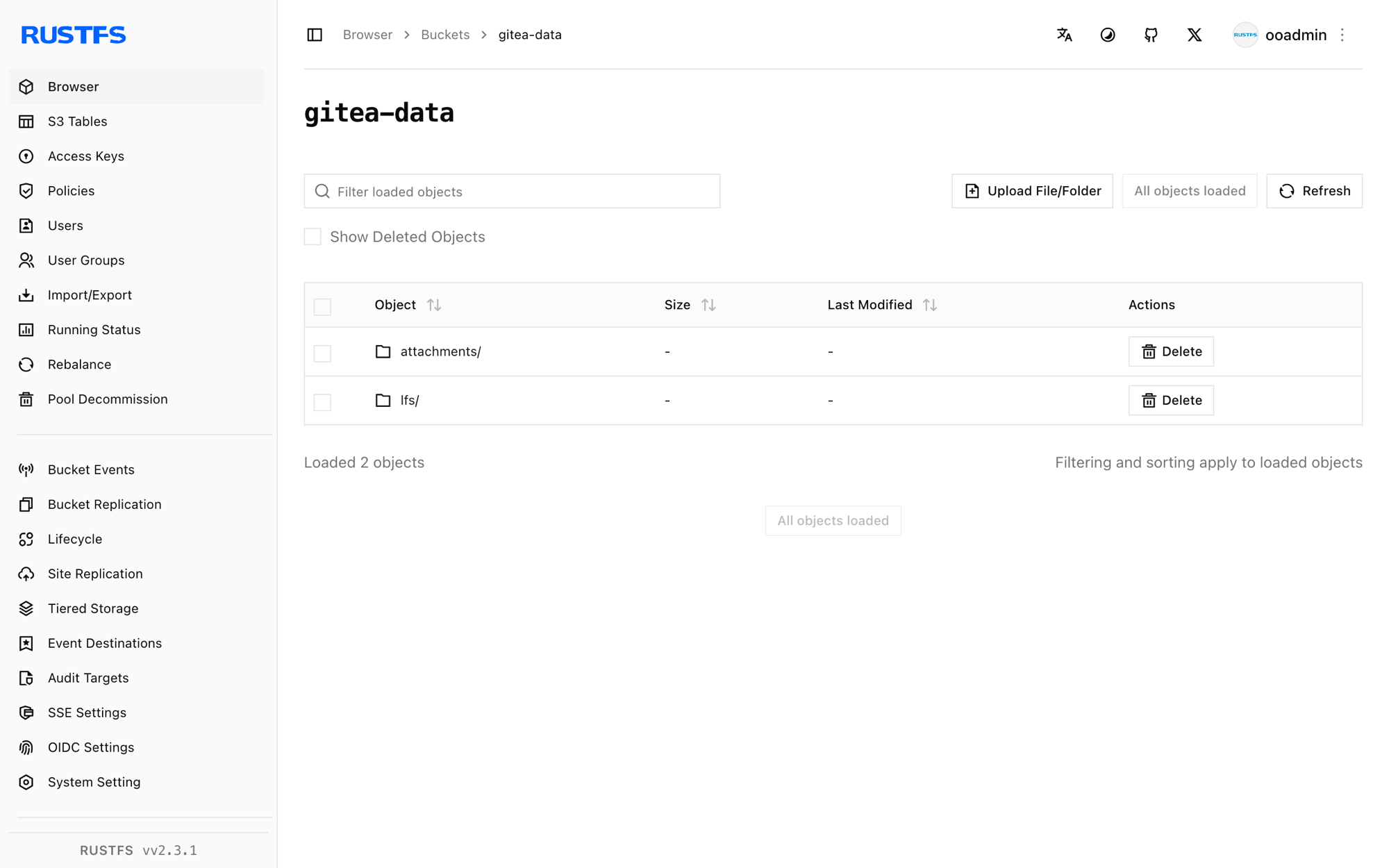
rustfs-demo リポジトリを開き、Issue を作成し、Issue フォームから小さなテキストファイルを添付します。Gitea はアップロードを gitea-data バケット内の attachments/<prefix>/<uuid> として保存し、/attachments/<uuid> 経由でダウンロードを提供します。
RustFS 内のオブジェクトを確認する
rc クライアントでバケットを一覧します。
docker compose exec rustfs /usr/bin/rc ls local/gitea-data/ -r出力には lfs/ 配下の LFS オブジェクトと、attachments/ 配下の添付ファイルが含まれるはずです。
attachments/9/2/92fdd48d-531c-4cba-8b3f-4e2004a10fc7
lfs/37/76/6ddfc07e803de58a69328db9a58a07cf7080ddde55c155a7531bc650a000
LFS オブジェクトキーは、Git LFS プロトコルで使われる SHA-256 コンテンツハッシュです。
デプロイを停止またはリセットする
データを残したままコンテナを停止します。
docker compose downRustFS のボリュームは gitea-data バケットを保持するため、LFS オブジェクトと添付ファイルは再起動後も残ります。RustFS 内のオブジェクトを含めてすべて削除するには、--volumes を追加します。
トラブルシューティング
ログインページではなく Gitea のインストールページが表示される
設定ファイルはコンテナ内の /data/gitea/conf/app.ini に存在する必要があります。マウントパスが誤っていると、Gitea はデフォルト設定で起動し、インストールウィザードを表示します。Compose の例のとおりにファイルをマウントして再起動します。
push が LFS エラーまたは 403 で失敗する
app.ini の認証情報が RustFS の認証情報と一致していること、および rustfs ホスト名が Compose ネットワーク内で解決できることを確認します。
docker compose logs gitea | grep -i minioオブジェクトが RustFS ではなくローカルストレージに入る
環境変数 GITEA__storage__STORAGE_TYPE: minio と app.ini の [storage] セクションは一致している必要があります。どちらかを変更したら Gitea を再起動し、Initialising のログ行を再度確認します。
次のステップ
- 追加の Gitea ストレージターゲットを採用する前に、S3 互換性ノートを確認してください。
- アクセスキー管理で本番用の専用認証情報を作成してください。
- Gitea のストレージドキュメントに従い、パッケージ、Actions のアーティファクト、または個別のストレージセクションを別々のバケットへ移してください。